Python向けレトロゲームエンジン Pyxel (ピクセル)の解説書『ゲームで学ぶPython! Pyxelではじめるレトロゲームプログラミング』を読んでいる方向けに,何かしら役に立ちそうな記事へのリンクです。
Tips
- p.284 からの INDEX を活用しましょう。Pythonの文法もPyxelの関数もすぐ見つけられます。
本文中のVSCodeの操作説明箇所
あれやりたいんだけど,どうするんだっけ?のときに参照するページ
| 内容 | ページ | 備考 |
|---|---|---|
| 起動方法 | p.22 | - |
| pyxel_studyフォルダを開きたい | p.37 | ・メニュー「ファイル」-「フォルダーを開く」 ・「ファイル」-「最近使用した項目を開く >」 |
| コマンドを実行するターミナルを表示したい | p.39 | メニュー「表示」-「ターミナル」 |
| プログラムを実行する | p.43 | 画面右上の三角ボタン 「>」 Ctrl+F5 (*1) |
| 変更を保存する | p.45 | Ctrl+S |
| フォルダとファイルを作成する | p.53 | VSCode上のエクスプローラーで操作(フォルダ横のアイコン) |
| VSCodeの検索機能 | p.171 | Ctrl+F |
*1 プログラム実行(デバッグなしで実行)のショートカットキーは「Ctrl+F5」
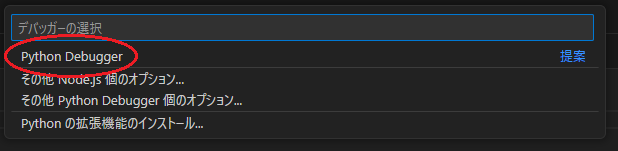
初回はデバッガーの選択が表示されるので,Python Debuggerを選択する
VSCodeの操作記事
| 内容 | 記事へのリンク |
|---|---|
| 入力候補の確定操作 | IntelliSense を利用しよう |
| ファイルを並べて表示したい 間違ったところを早く見つけたい |
VSCodeで「ファイルを並べて表示」「ファイルの比較」を行う |
参考リンク集
本の紹介記事 『ゲームで学ぶPython!Pyxelではじめるレトロゲームプログラミング』の紹介 - 勉強ボックス管理者ブログ
Chapter 1 プログラミングをはじめよう
Chapter 2 プログラムを動かしてみよう
Chapter 3 お絵描きプログラムを作ろう
プログラムを書いて実行しよう
| 内容 | 記事へのリンク |
|---|---|
| VSCodeで少し入力しただけで候補がたくさん表示される | IntelliSense を利用しよう |
色の変更方法
| 内容 | 記事へのリンク |
|---|---|
| なぜ16色なの? まずは制約のある中で工夫 |
Pyxelの制約とゲーム開発 |
| プログラムで色を変更したい pyxel.colors[n] = 0xff0000 で変更可能 |
カラーパレットの変更方法 |
| エディタのパレットの色を設定したい パレットファイルを作成します |
パレットファイル |
| 16色より多くの色を画面に表示したい カラーパレットを拡張します |
表示する色の数を増やす |
図形を描画する関数
楕円(elli(),ellib()),三角形(tri(),trib())
https://github.com/benkyoubox/game/blob/main/docs/api_graphics.md#elli
公式APIリファレンス-グラフィックス
https://github.com/kitao/pyxel/blob/main//docs/README.ja.md#%E3%82%B0%E3%83%A9%E3%83%95%E3%82%A3%E3%83%83%E3%82%AF%E3%82%B9]
<2026-03-26追記>
Pyxel User Guide ー リンク集 ドキュメント - Pyxel API リファレンス
Chapter 4 アニメーションを作ろう
Chapter 5 ワンキーゲームを作ろう
space_recue.pyの途中段階のファイル内容を比較したい
| 内容 | 記事へのリンク |
|---|---|
| p112とp120のファイルの変更箇所を知りたい | VSCodeで「ファイルを並べて表示」「ファイルの比較」を行う |
キー名の一覧
・Enterキーは「pyxel.KEY_RETURN」
・テンキーのキーは「pyxel.KEY_KP_ENTER」「pyxel.KEY_KP_PLUS」「pyxel.KEY_KP_1」など。KPが付いている名前を探す。EnterはここではENTERなので注意
・キー定義一覧は,VSCodeでも表示できる
(1) pyxel.KEY_ESCAPE など入力済みの変数を右クリックしてメニューを表示
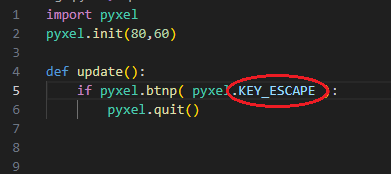
(2) メニューから「定義へ移動」を選択。(テキストカーソルが変数の箇所にある状態でF12キーでも可)

(3) 自分のPCにある __init__.pyi がエディタに表示される

※ インストールされた大事なファイルなので編集は行わないように注意
Chapter 6 シューティングゲームを作ろう
PEP8にしたがった名前の付け方(慣習的なコーディング規約)
PEP 8 – Style Guide for Python Code | peps.python.org
Chapter 7 アクションゲームを作ろう
Chapter 8 作ったゲームで遊んでもらおう
Appendix 付録 Pyxel Editor の使い方
